
依据官方文档整理
步骤依据上游文档整理,尚未在桌面软件中独立实测;不同版本的菜单名称和实际行为可能变化。
操作步骤
从简单练习图开始
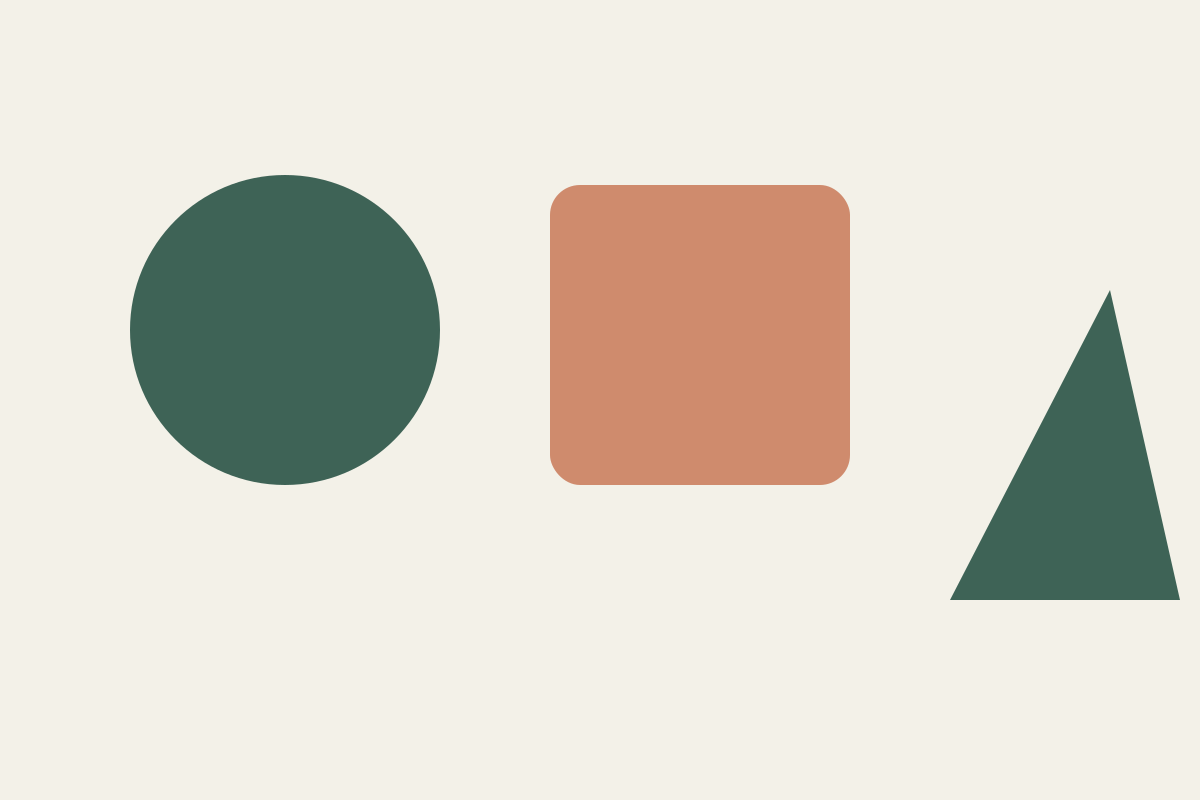
打开选区练习图形。均匀背景与高对比主体适合入门;如需平面 PNG,可先在本站浏览器工具渲染。
选择要保留的区域
均匀区域可以尝试 Magic Wand,手动控制可用矩形选区或套索。若选中背景,建立主体蒙版前先反选。放大检查边缘。
使用选择并遮住工作区
v0.22.0 的 Select / Select and Mask 已提供全窗口工作区,包含选区工具、细化边缘画笔、预览模式与输出设置。OK 将编辑及细化提交为一个历史步骤,Cancel 放弃修改;Refine Hair 与 Object Aware 仍禁用。请在副本检查细边缘,不要把它当成生成式工具。
优先隐藏,而不是删除
建立图层蒙版,关闭仍然可见的不透明背景图层。编辑器中的棋盘格只是显示方式,不代表最终导出一定透明。
检查导出文件
导出保留透明度的 PNG,在另一查看器中放到对比色背景上检查边缘。JPEG 不保留 alpha 透明通道。
此工作流配套文件
来源与延伸阅读
PhotoCraft 处于早期 alpha 阶段。保留原始文件,处理重要作品前先用副本测试。
反馈内容纠错