
步骤依据上游文档整理,尚未在桌面软件中独立实测;不同版本的菜单名称和实际行为可能变化。
操作步骤
核对 RAW Develop 与索引颜色杂边
当前界面将 Camera Raw 称为 RAW Develop,filter.cameraRaw 仍为自动化 ID,Camera Raw 仍可作搜索别名。索引颜色提供文档颜色空间中的杂边颜色;默认从索引颜色展开为 RGB 时保留编码样本和文档 ICC,除非明确请求目标配置文件。RAW 附属文件的裁剪处理有边界:拉直或不支持的裁剪会给出警告,不代表完整 Adobe 兼容。
建立比较基准
打开色彩练习文件或自己照片的副本。保留未修改参考,重点比较中性色区域与高光。
优先使用调整图层
在当前版本中添加 Levels、Curves 或 Hue/Saturation 等调整图层,将原始内容与调色分开。
只复用已确认的调整设置
调用 Image / Adjustments 快捷键或菜单时按住 Alt,可复用上次按 OK 确认的设置。Cancel 与智能滤镜编辑不会替换这些设置,自定义为其他命令的快捷键优先。32 位文档中的曲线与黑白调整保留支持的 0–1 以外数值,应检查最终显示与导出,不能假定按 SDR 范围截断。
一次调整一个参数
小幅修改后切换调整图层,检查高光截断、暗部丢失,以及肤色或中性色失真。饱和度更高并不一定更好。
将 LUT 作为起点
下方原创 .cube 是可选的色彩变换,不保证产生某种固定摄影风格。上游说明支持 Color Lookup;具体文件尚待软件实测。以适当强度比较,并保留不使用 LUT 的替代输出。
核对 RAW Develop 默认值与附属文件
Camera Raw 加入 Calibration 与 Auto 控件。从路径交互打开桌面 RAW 时可读取 XMP 附属文件,并在启用后于 Open 写入修改设置;不会在 DNG 旁写入、覆盖其他应用创建的附属文件,或为控制/MCP 请求写入附属文件。核对色彩空间、位深与智能对象默认值,这不代表浏览器获得文件系统访问权。
提交前预览颜色
文字与渐变填充色标的颜色选择器现在可在画布预览,且不修改文档历史。确定提交一次编辑,取消则丢弃。渐变预设编辑器修改预设,不预览像素。形状填充与描边使用带完整颜色选择器的弹出面板。
明确选择颜色通道目标
按住 Shift 点击原生颜色通道行可编辑红色与蓝色等组合;可见性与编辑目标相互独立。绘画、支持的滤镜与剪贴板操作保留未选分量。部分通道组不支持移动或像素变换;Camera Raw 要求复合通道或单个通道。
此工作流配套文件
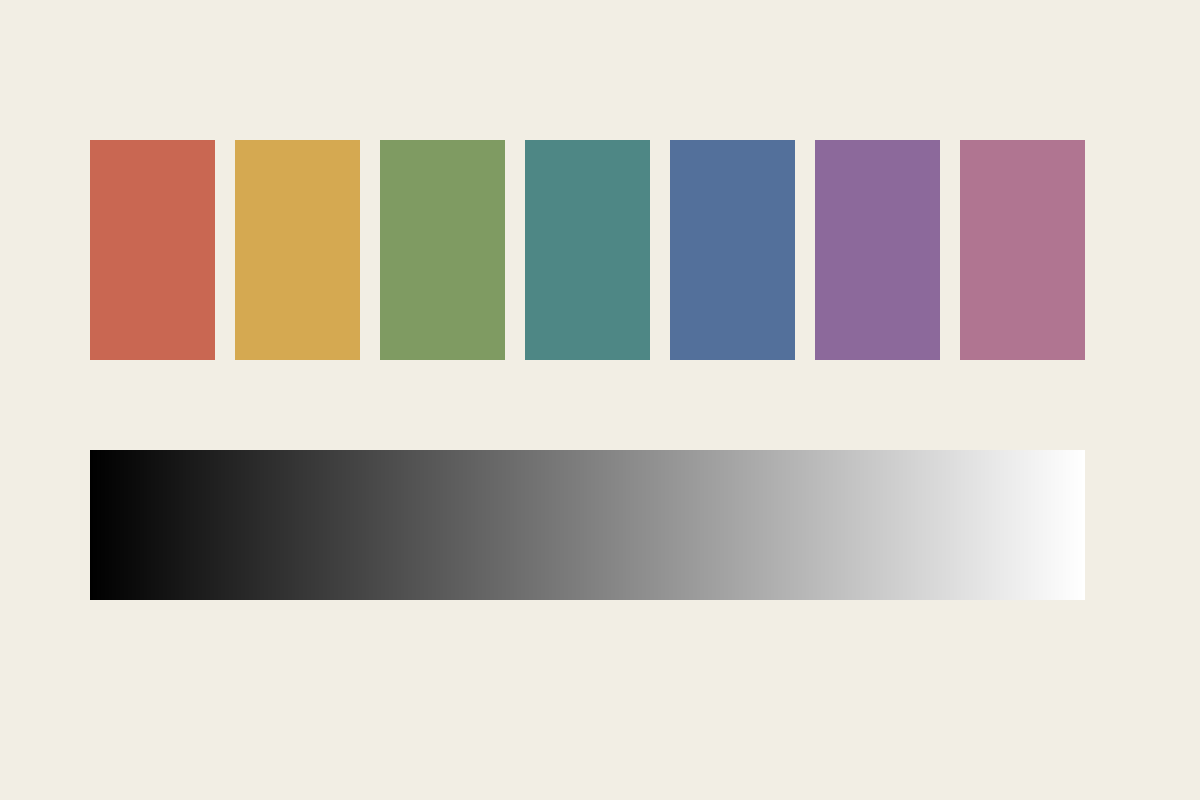 SVG
色彩调整练习
利用色块与渐变比较调色结果。
 CUBE
柔和暖调 LUT
使用 17 点网格制作的轻微暖色变换。
 CUBE
柔和哑光 LUT
抬高暗部、柔化高光,提供温和的调色起点。
来源与延伸阅读
PhotoCraft 处于早期 alpha 阶段。保留原始文件,处理重要作品前先用副本测试。
反馈内容纠错